Domain karaoke24.de kaufen?
Wir ziehen mit dem Projekt
karaoke24.de um.
Sind Sie am Kauf der Domain
karaoke24.de interessiert?
domain@kv-gmbh.de · 0541-91531010
Domain karaoke24.de kaufen?
Ist Windows im UEFI Modus installiert?
Um festzustellen, ob Windows im UEFI-Modus installiert ist, können Sie in den BIOS-Einstellungen Ihres Computers nachsehen. Im UEFI-Modus wird Windows auf modernen Computern mit UEFI-Firmware installiert, anstatt im älteren BIOS-Modus. Der UEFI-Modus bietet einige Vorteile, wie schnellere Boot-Zeiten und verbesserte Sicherheitsfunktionen. Wenn Windows im UEFI-Modus installiert ist, sollten Sie auch eine EFI-Systempartition auf Ihrer Festplatte sehen können. Es ist wichtig zu wissen, ob Windows im UEFI-Modus installiert ist, da dies Auswirkungen auf die Systemkonfiguration und mögliche Problemlösungen haben kann. **
Wie installiere ich Windows 11 im UEFI-MBR-Modus?
Windows 11 kann nicht im UEFI-MBR-Modus installiert werden, da es das neue UEFI-GPT-Partitionsschema erfordert. Um Windows 11 zu installieren, musst du sicherstellen, dass dein System im UEFI-GPT-Modus läuft. Du kannst dies im BIOS/UEFI deines Computers überprüfen und gegebenenfalls die Einstellungen anpassen. **

Ähnliche Suchbegriffe für Windows-Installation in UEFI-Modus
Top-Angebote
Produkte zum Begriff Windows-Installation in UEFI-Modus:
-
Kloep, Peter: PKI und CA in Windows-NetzwerkenPKI und CA in Windows-Netzwerken , Das Handbuch für Admins. Zertifikat-Management und IT-Sicherheit für Ihre Windows-Systeme - Ausgabe 2024 , Sport-Gewindefahrwerk > Sportfederung , Auflage: 3. Auflage, Erscheinungsjahr: 20240606, Produktform: Leinen, Titel der Reihe: Rheinwerk Computing##, Autoren: Kloep, Peter, Edition: ENL, Auflage: 24003, Auflage/Ausgabe: 3. Auflage, Seitenzahl/Blattzahl: 767, Themenüberschrift: COMPUTERS / Security / Networking, Keyword: Administration; Codesigning; EternalBlue; Hacking; Hand-Buch Bücher lernen Grundlagen Tipps Tutorial Wissen Training; IT-Security; PKI-Zertifikat; Phishing; Professional IT; Public-Key-Infrastruktur; Ransomware; Sicherheit; Wannacry; X.509; asymmetrische Verschlüsselung, Fachschema: Betriebssystem (EDV)~Operating System~Datensicherheit / Netz, Fachkategorie: Betriebssysteme, Sprache: Deutsch, Warengruppe: HC/Betriebssysteme/Benutzeroberflächen, Fachkategorie: Netzwerksicherheit, UNSPSC: 49019900, Warenverzeichnis für die Außenhandelsstatistik: 49019900, Verlag: Rheinwerk Verlag GmbH, Verlag: Rheinwerk Verlag GmbH, Verlag: Rheinwerk Verlag GmbH, Länge: 244, Breite: 177, Höhe: 47, Gewicht: 1536, Produktform: Gebunden, Genre: Mathematik/Naturwissenschaften/Technik/Medizin, Genre: Mathematik/Naturwissenschaften/Technik/Medizin, Vorgänger: 2735781,69,90 €*Versand: 0,00 €Sichere Weiterleitung zum Anbieter




-
Was ist der UEFI Modus?
Der UEFI (Unified Extensible Firmware Interface) Modus ist eine moderne Methode, um den Startvorgang eines Computers zu steuern. Im Gegensatz zum traditionellen BIOS bietet UEFI eine verbesserte Benutzeroberfläche und erweiterte Funktionen. UEFI ermöglicht es, Festplatten mit einer Größe von über 2 TB zu unterstützen und bietet auch Secure Boot, um die Sicherheit des Systems zu erhöhen. Der UEFI Modus wird immer häufiger auf neuen Computern verwendet, da er eine schnellere und sicherere Startumgebung bietet. Insgesamt ist der UEFI Modus eine wichtige Technologie, die die Leistung und Sicherheit von Computern verbessert. **
-
Wie kann ich den Legacy Boot Modus in den UEFI Modus umwandeln?
Um den Legacy Boot Modus in den UEFI Modus umzuwandeln, müssen Sie in das BIOS oder UEFI Ihres Computers gehen. Starten Sie Ihren Computer neu und drücken Sie die entsprechende Taste (z. B. F2, F10 oder Entf), um ins BIOS oder UEFI zu gelangen. Suchen Sie nach einer Option namens "Boot Mode" oder ähnlichem und ändern Sie sie von "Legacy" auf "UEFI". Speichern Sie die Änderungen und starten Sie den Computer neu. Beachten Sie jedoch, dass nicht alle Computer die Möglichkeit bieten, den Boot-Modus zu ändern, und dass das Ändern des Boot-Modus möglicherweise eine Neuinstallation des Betriebssystems erfordert. **
-
Was ist eine UEFI Installation?
Was ist eine UEFI Installation? **
-
Was bringt eine UEFI Installation?
Eine UEFI-Installation bringt mehrere Vorteile mit sich. Erstens ermöglicht sie eine schnellere Bootzeit im Vergleich zu herkömmlichen BIOS-Systemen. Zweitens bietet UEFI eine verbesserte Sicherheit durch Secure Boot, das verhindert, dass nicht autorisierte Betriebssysteme oder Treiber geladen werden. Drittens unterstützt UEFI größere Festplattenkapazitäten und ermöglicht eine einfachere Verwaltung von Partitionen. Schließlich bietet UEFI eine benutzerfreundlichere Oberfläche für die Systemkonfiguration und Diagnose. **

Wie gelange ich vom BIOS in den UEFI-Modus?
Um vom BIOS in den UEFI-Modus zu gelangen, musst du normalerweise während des Systemstarts die entsprechende Taste drücken, um das BIOS-Setup aufzurufen. Dort solltest du eine Option namens "Boot Mode" oder ähnliches finden, in der du den UEFI-Modus auswählen kannst. Nachdem du die Einstellungen gespeichert und das System neu gestartet hast, sollte es im UEFI-Modus booten. Beachte jedoch, dass nicht alle älteren Systeme die Möglichkeit haben, vom BIOS in den UEFI-Modus zu wechseln. **
Wie kann ich im ASUS UEFI BIOS Utility den Advanced-Modus aktivieren, um von Legacy auf UEFI umzustellen? Ich möchte Windows 10 installieren.
Um den Advanced-Modus im ASUS UEFI BIOS Utility zu aktivieren, starte den Computer neu und drücke wiederholt die Taste "Entf" oder "F2", um ins BIOS zu gelangen. Suche nach einer Option wie "Advanced Mode" oder "EZ Mode" und wähle sie aus. Dort kannst du dann die Boot-Einstellungen ändern und von Legacy auf UEFI umstellen, um Windows 10 zu installieren. **
Top-Angebote
Produkte zum Begriff Windows-Installation in UEFI-Modus:
-
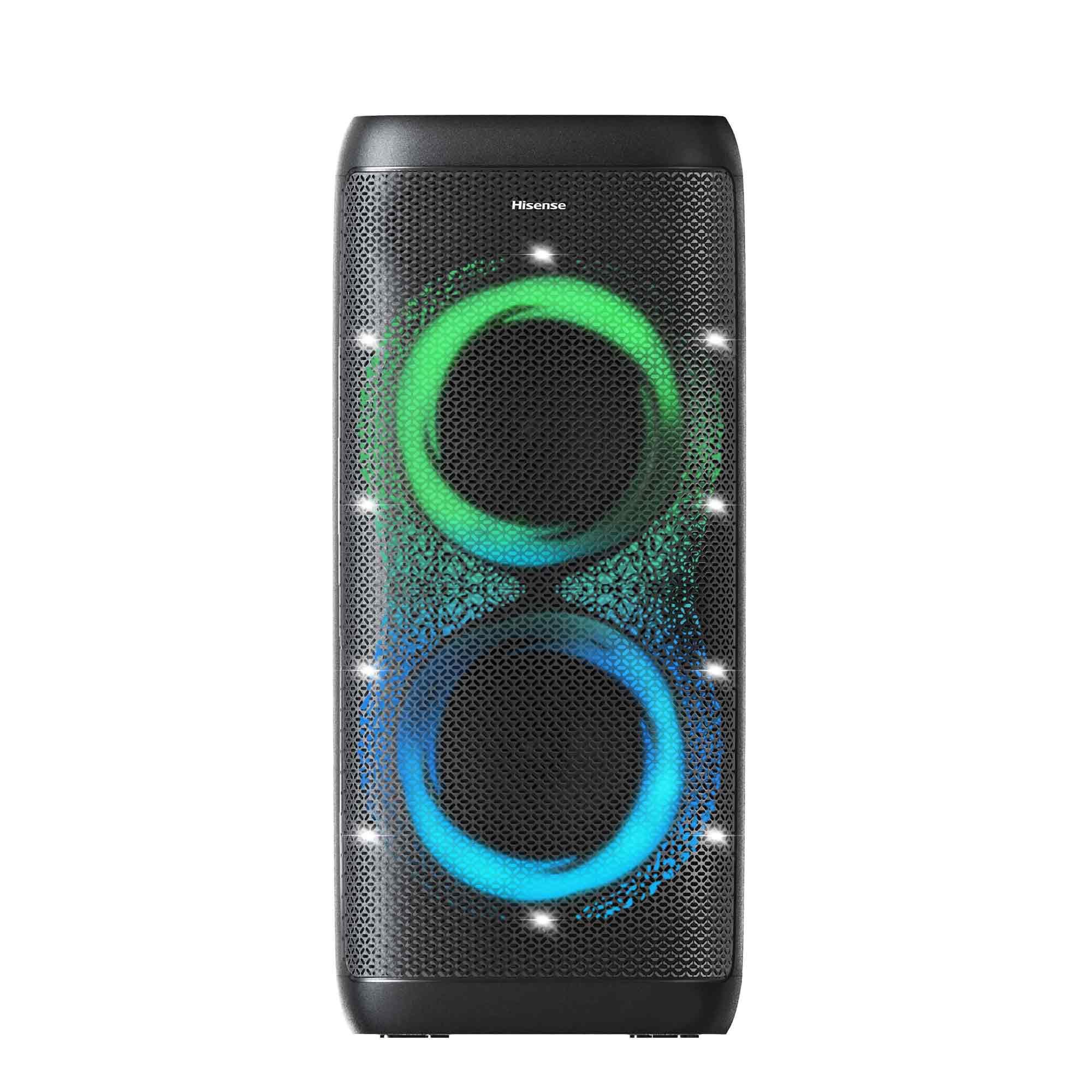
HISENSE PARTY THUNDER Lautsprecher DJ -Effekte Karaoke Modus LichteffekteAusstattung Party ThunderKlangvolumen: 620 WKaraoke Modus18 Stunden AkkulaufzeitDJ-Effekte5-LichteffektePraktischer TransportOberfläche wasserdicht: IPX4Eingebaute Batterie: Lithium IonenAkku Typ: (7,3 V, 12500 mAH)Autoladung für Party-LautsprecherTWS: (1xkoppelbar mit baugleichem GerätEcho LautstärkeMikrophon LautstärkeGitarrenlautstärkeFarbe: Schwarz Sound Kanal: 2.0 CHSubwoofer: IntegriertLautsprecher: Tweeter x 2, Subwoofer: 5,25"x2, Full Range 3"x2Max Audio Leistung: 620 WFrequenzbereich: 40 Hz- 20 KHz Sound Verstärkung Sound Mode: Rock, Jazz, Samba, Pop, Bala, TVBass boostDJ EffectAI Vocal fader Audio Decoder WAV/WMA/MP3/FLAC/ALAC/AAC/AAC+: WAV/WMA/MP3 Display Display Screen Power Energieverbrauch: 80 WStandby Verbrauch: ≤0,5 WPower Supply (Spannung/Hz): AC 100240V, 50/60Hz Verbindungsmöglichkeiten Bluetooth: BT 5.3 Anschlüsse AUX InputAUX OutputMikrofon InputGitarren InputUSB: FAT32DC In Zubehör BedienungsanleitungStromkabel: 1454,76 €*Versand: 0,00 €Sichere Weiterleitung zum Anbieter
-
„Head-Down Challenge“ – Party-ModusWenn du für Treffen mit Freunden ein richtig lustiges, rasantes Partyspiel suchst, ist das FejjelLefeléKihívás Spiel – Party Mode genau das Richtige. Dieses Gesellschaftsspiel sorgt mit einer speziellen Brille, die alles auf den Kopf stellt, und vielen unterschiedlichen Aufgabenkarten für eine ausgelassene Stimmung. Es richtet sich vor allem an ältere Kinder, Teens und Erwachsene, die gerne lachen und sich gerne messen. Produkteigenschaften: Marke: Vango Toys Produktkategorie: Partyspiel, Familienspiel Empfohlenes Alter: ab 8 Jahren Hauptprinzip: Mit einer Brille, die alles auf den Kopf stellt, müssen scheinbar einfache Aufgaben gelöst werden Geförderte Fähigkeiten: Konzentration, räumliches Vorstellungsvermögen, Teamspiel Weitere wichtige Eigenschaft: spezieller „Party Mode“ mit Extra-Herausforderungskarten für echte Partystimmung Beim FejjelLefeléKihívás Spiel – Party Mode setzen die Spieler eine Spezialbrille auf, die die ganze Welt auf den Kopf stellt. So werden selbst die einfachsten Aufgaben – zum Beispiel etwas zeichnen, Gegenstände greifen oder bestimmten Zeichen folgen – plötzlich unglaublich schwierig und dabei wahnsinnig komisch. Die „Party Mode“-Edition enthält speziell auf Gruppen abgestimmte Herausforderungen und ist deshalb ideal für Familienabende, Hauspartys oder Treffen mit Freunden. Die Aufgabenkarten bieten eine große Vielfalt an Challenges: Manche erfordern Geschicklichkeit, andere schnelle Reaktionen oder Kreativität. Kinder wie Erwachsene erleben beim Spielen am eigenen Leib, wie herausfordernd es ist, wenn das gewohnte Raumgefühl völlig durcheinandergerät. Das ist gleichzeitig unterhaltsam und förderlich, denn Konzentration und Anpassungsfähigkeit werden ständig trainiert. Das FejjelLefeléKihívás Spiel – Party Mode hat leicht verständliche Regeln und eignet sich daher auch für alle, die nur gelegentlich Gesellschaftsspiele spielen. Die Runden gehen schnell, die Spieler wechseln häufig, niemand muss lange warten und alle kommen an die Reihe. Durch die besondere Brille hebt sich das Spielerlebnis deutlich von herkömmlichen Partyspielen ab und unterscheidet sich klar von anderen Spielen in dieser Kategorie. Für wen ist das Spiel geeignet? Das FejjelLefeléKihívás Spiel – Party Mode empfehlen wir Kindern ab 8 Jahren, Teens und Erwachsenen, die lautes Lachen und aktive, bewegungsreiche Partyspiele lieben. Es ist besonders gut geeignet für kontaktfreudige Gruppen, Familien und Freundeskreise, die gerne etwas Außergewöhnliches ausprobieren. Das Spiel ist für den Innenbereich gedacht, kommt ganz ohne Batterien aus und kann daher jederzeit, auch spontan, hervorgeholt werden. Es ist ein ideales Geschenk zum Geburtstag, Namenstag, für Silvesterpartys oder jede andere Hausparty, bei der gute Stimmung und ein gemeinsames Erlebnis im Vordergrund stehen. Verpackungsgröße: 10,1 x 25,4 x 26,7 cm35,29 €*Versand: 5,99 €Sichere Weiterleitung zum Anbieter
-
Kloep, Peter: PKI und CA in Windows-NetzwerkenPKI und CA in Windows-Netzwerken , Das Handbuch für Admins. Zertifikat-Management und IT-Sicherheit für Ihre Windows-Systeme - Ausgabe 2024 , Sport-Gewindefahrwerk > Sportfederung , Auflage: 3. Auflage, Erscheinungsjahr: 20240606, Produktform: Leinen, Titel der Reihe: Rheinwerk Computing##, Autoren: Kloep, Peter, Edition: ENL, Auflage: 24003, Auflage/Ausgabe: 3. Auflage, Seitenzahl/Blattzahl: 767, Themenüberschrift: COMPUTERS / Security / Networking, Keyword: Administration; Codesigning; EternalBlue; Hacking; Hand-Buch Bücher lernen Grundlagen Tipps Tutorial Wissen Training; IT-Security; PKI-Zertifikat; Phishing; Professional IT; Public-Key-Infrastruktur; Ransomware; Sicherheit; Wannacry; X.509; asymmetrische Verschlüsselung, Fachschema: Betriebssystem (EDV)~Operating System~Datensicherheit / Netz, Fachkategorie: Betriebssysteme, Sprache: Deutsch, Warengruppe: HC/Betriebssysteme/Benutzeroberflächen, Fachkategorie: Netzwerksicherheit, UNSPSC: 49019900, Warenverzeichnis für die Außenhandelsstatistik: 49019900, Verlag: Rheinwerk Verlag GmbH, Verlag: Rheinwerk Verlag GmbH, Verlag: Rheinwerk Verlag GmbH, Länge: 244, Breite: 177, Höhe: 47, Gewicht: 1536, Produktform: Gebunden, Genre: Mathematik/Naturwissenschaften/Technik/Medizin, Genre: Mathematik/Naturwissenschaften/Technik/Medizin, Vorgänger: 2735781,69,90 €*Versand: 0,00 €Sichere Weiterleitung zum Anbieter
-
Ist Windows im UEFI Modus installiert?
Um festzustellen, ob Windows im UEFI-Modus installiert ist, können Sie in den BIOS-Einstellungen Ihres Computers nachsehen. Im UEFI-Modus wird Windows auf modernen Computern mit UEFI-Firmware installiert, anstatt im älteren BIOS-Modus. Der UEFI-Modus bietet einige Vorteile, wie schnellere Boot-Zeiten und verbesserte Sicherheitsfunktionen. Wenn Windows im UEFI-Modus installiert ist, sollten Sie auch eine EFI-Systempartition auf Ihrer Festplatte sehen können. Es ist wichtig zu wissen, ob Windows im UEFI-Modus installiert ist, da dies Auswirkungen auf die Systemkonfiguration und mögliche Problemlösungen haben kann. **
-
Wie installiere ich Windows 11 im UEFI-MBR-Modus?
Windows 11 kann nicht im UEFI-MBR-Modus installiert werden, da es das neue UEFI-GPT-Partitionsschema erfordert. Um Windows 11 zu installieren, musst du sicherstellen, dass dein System im UEFI-GPT-Modus läuft. Du kannst dies im BIOS/UEFI deines Computers überprüfen und gegebenenfalls die Einstellungen anpassen. **
-
Was ist der UEFI Modus?
Der UEFI (Unified Extensible Firmware Interface) Modus ist eine moderne Methode, um den Startvorgang eines Computers zu steuern. Im Gegensatz zum traditionellen BIOS bietet UEFI eine verbesserte Benutzeroberfläche und erweiterte Funktionen. UEFI ermöglicht es, Festplatten mit einer Größe von über 2 TB zu unterstützen und bietet auch Secure Boot, um die Sicherheit des Systems zu erhöhen. Der UEFI Modus wird immer häufiger auf neuen Computern verwendet, da er eine schnellere und sicherere Startumgebung bietet. Insgesamt ist der UEFI Modus eine wichtige Technologie, die die Leistung und Sicherheit von Computern verbessert. **
-
Wie kann ich den Legacy Boot Modus in den UEFI Modus umwandeln?
Um den Legacy Boot Modus in den UEFI Modus umzuwandeln, müssen Sie in das BIOS oder UEFI Ihres Computers gehen. Starten Sie Ihren Computer neu und drücken Sie die entsprechende Taste (z. B. F2, F10 oder Entf), um ins BIOS oder UEFI zu gelangen. Suchen Sie nach einer Option namens "Boot Mode" oder ähnlichem und ändern Sie sie von "Legacy" auf "UEFI". Speichern Sie die Änderungen und starten Sie den Computer neu. Beachten Sie jedoch, dass nicht alle Computer die Möglichkeit bieten, den Boot-Modus zu ändern, und dass das Ändern des Boot-Modus möglicherweise eine Neuinstallation des Betriebssystems erfordert. **
Ähnliche Suchbegriffe für Windows-Installation in UEFI-Modus
-
Party Funlight Karaoke mikrofon med højttaler - PinkKaraoke-Mikrofon mit Lautsprecher in Pink kombiniert kabellose Musikwiedergabe, soundaktivierte LED-Lichteffekte und einen 10 watt Lautsprecher mit einem integrierten 1200 mAh wiederaufladbaren Akku. Party Funlight Karaoke-Mikrofon mit Lautsprecher ermöglicht es Ihnen, Lieblingssongs per Bluetooth von einem Smartphone oder einem anderen Bluetooth-Gerät abzuspielen und über das Mikrofon mitzusingen. Musik kann auch über TF-Karte oder AUX abgespielt werden, und der Lautsprecher ist mit iOS- und Android-Geräten kompatibel. Das Set enthält Lautsprecher, Mikrofon, Mini-USB-Kabel und AUX-Kabel und ist damit bereit für Karaoke-Shows, wo immer die Musik beginnt.20,81 €*Versand: 2,99 €Sichere Weiterleitung zum Anbieter
-
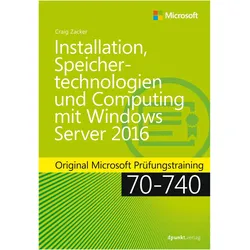
Installation, Speichertechnologien und Computing mit Windows Server 2016, Fachbücher von Craig ZackerMit diesem Original Microsoft Prüfungstraining bereiten Sie sich effizient auf die Microsoft-Zertifizierungsprüfung 70-740 vor (Installation, Storage and Compute with Windows Server 2016). Diese ist eine in einer Reihe von drei Prüfungen, die die erforderlichen Fähigkeiten und Kenntnisse zum Implementieren einer Kerninfrastruktur in einer Unternehmensumgebung bewerten.49,90 €*Versand: 0,00 €Sichere Weiterleitung zum Anbieter
-
Was ist eine UEFI Installation?
Was ist eine UEFI Installation? **
-
Was bringt eine UEFI Installation?
Eine UEFI-Installation bringt mehrere Vorteile mit sich. Erstens ermöglicht sie eine schnellere Bootzeit im Vergleich zu herkömmlichen BIOS-Systemen. Zweitens bietet UEFI eine verbesserte Sicherheit durch Secure Boot, das verhindert, dass nicht autorisierte Betriebssysteme oder Treiber geladen werden. Drittens unterstützt UEFI größere Festplattenkapazitäten und ermöglicht eine einfachere Verwaltung von Partitionen. Schließlich bietet UEFI eine benutzerfreundlichere Oberfläche für die Systemkonfiguration und Diagnose. **
-
Wie gelange ich vom BIOS in den UEFI-Modus?
Um vom BIOS in den UEFI-Modus zu gelangen, musst du normalerweise während des Systemstarts die entsprechende Taste drücken, um das BIOS-Setup aufzurufen. Dort solltest du eine Option namens "Boot Mode" oder ähnliches finden, in der du den UEFI-Modus auswählen kannst. Nachdem du die Einstellungen gespeichert und das System neu gestartet hast, sollte es im UEFI-Modus booten. Beachte jedoch, dass nicht alle älteren Systeme die Möglichkeit haben, vom BIOS in den UEFI-Modus zu wechseln. **
-
Wie kann ich im ASUS UEFI BIOS Utility den Advanced-Modus aktivieren, um von Legacy auf UEFI umzustellen? Ich möchte Windows 10 installieren.
Um den Advanced-Modus im ASUS UEFI BIOS Utility zu aktivieren, starte den Computer neu und drücke wiederholt die Taste "Entf" oder "F2", um ins BIOS zu gelangen. Suche nach einer Option wie "Advanced Mode" oder "EZ Mode" und wähle sie aus. Dort kannst du dann die Boot-Einstellungen ändern und von Legacy auf UEFI umstellen, um Windows 10 zu installieren. **
* Alle Preise verstehen sich inklusive der gesetzlichen Mehrwertsteuer und ggf. zuzüglich Versandkosten. Die Angebotsinformationen basieren auf den Angaben des jeweiligen Shops und werden über automatisierte Prozesse aktualisiert. Eine Aktualisierung in Echtzeit findet nicht statt, so dass es im Einzelfall zu Abweichungen kommen kann. ** Hinweis: Teile dieses Inhalts wurden von KI erstellt.